Tampilkan postingan dengan label Tutorial Photoshop. Tampilkan semua postingan
Membuat Efek Grunge dengan Adobe Photoshop
halo, semua!! kali ini saya akan membagikan info bagaimana membuat efek grunge dengan Adobe Photoshop. yang belum tau efek grunge seperti apa, kira-kira seperti gambar dibawah ini nih penampakannya.

langsung aja nih ane bagiin infonya
1. buka foto yang ingin anda edit

2. download gambar paper grunge seperti gambar dibawah ini

3. buka kunci layer dengan klik 2 kali pada layer. isikan nama kemudian klik OK

4. ubah mode gambar menjadi "Grayscale". Image -> Mode -> Grayscale

5. foto jadi seperti berikut


7. atur kira-kira seperti ini

8. ubah menjadi dua warna hitam dan putih. Image -> Adjustment -> Threshold


10. atur kedalamannya. kemudian klik OK

11. karena tadi yang terseleksi adalah warna hitam, pilih Select -> Inverse

12. hasilnya kurang lebih seperti ini

13. pindahkan foto yang diedit tadi ke layer paper_grunge

14. jadinya seperti ini

15. seleksi pada layer foto. ubah blending mode menjadi Soft Light.

16. hasilnya kurang lebih seperti ini.

17. tambahkan tulisan untuk memperindah hasil editan.
Tag :
Tutorial Photoshop
Membuat Watermark di Foto dengan Adobe Photoshop
Setiap blogger dalam memposting artikelnya pasti akan membubuhkan gambar atau foto. Foto dinilai penting untuk memberikan ilustrasi dari artikel yang ingin disampaikan. Bahkan dengan foto kita juga mampu menyampaikan informasi yang tak bisa ditulis dengan kata-kata. Demi keamanan dan terhindar dari copy paste file yang di posting, hendaknya pada gambar diberi watermark (tanda air).
Watermark adalah tulisan bayangan pada gambar atau logo, logo atau pola yang berbentuk bayangan air digunakan untuk mengidentifikasi pemilik gambar atau foto tersebut umumnya digunakan untuk mencegah penggunaan kembali gambar tersebut secara tidak sah, atau penggunaan tanpa pesetujuan dari pemilik gambar /foto tersebut. Watermark biasanya berbentuk transparan dan sulit untuk dihilangkan.
Tutorial ini akan membahas bagaimana cara membuat watermark difoto dengan Adobe Photoshop.


3. kurang lebih hasilnya seperti gambar berikut

4. seleksi pada layer logo tadi, ubah fillnya menjadi transparan


7. hasil akhir seperti gambar berikut
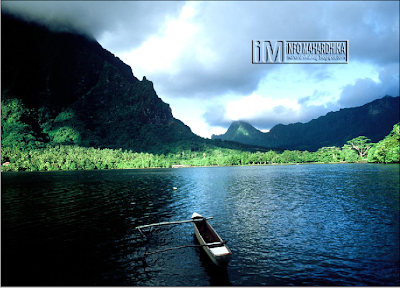
Watermark adalah tulisan bayangan pada gambar atau logo, logo atau pola yang berbentuk bayangan air digunakan untuk mengidentifikasi pemilik gambar atau foto tersebut umumnya digunakan untuk mencegah penggunaan kembali gambar tersebut secara tidak sah, atau penggunaan tanpa pesetujuan dari pemilik gambar /foto tersebut. Watermark biasanya berbentuk transparan dan sulit untuk dihilangkan.
Tutorial ini akan membahas bagaimana cara membuat watermark difoto dengan Adobe Photoshop.
1. buka foto yang ingin dibeeri watermark. buka juga logo atau tulisan yang akan dijadikan watermarknya

2. Geser gambar logo ke dalam layer foto

3. kurang lebih hasilnya seperti gambar berikut

4. seleksi pada layer logo tadi, ubah fillnya menjadi transparan

5. hasilnya jadi seperti gambar berikut. logo akan menjadi tranparan dan tidak terlihat.

6. agar mendapat bentuk dari logo, tambahkan efek emboss dengan cara seperti gambar dibawah ini

7. hasil akhir seperti gambar berikut

terima kasih. semoga bermanfaat untuk teman-teman semua.
Tag :
Tutorial Photoshop
